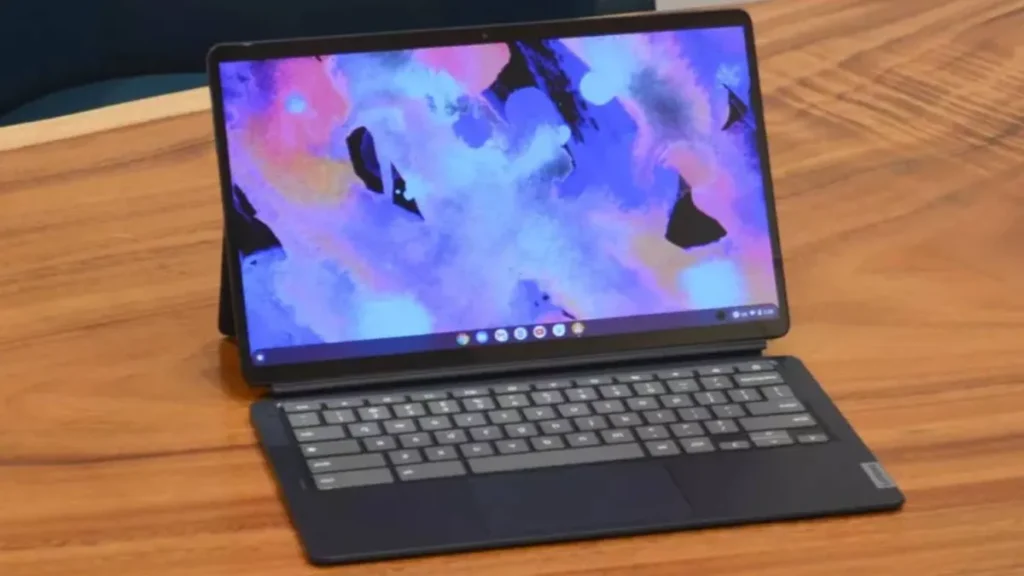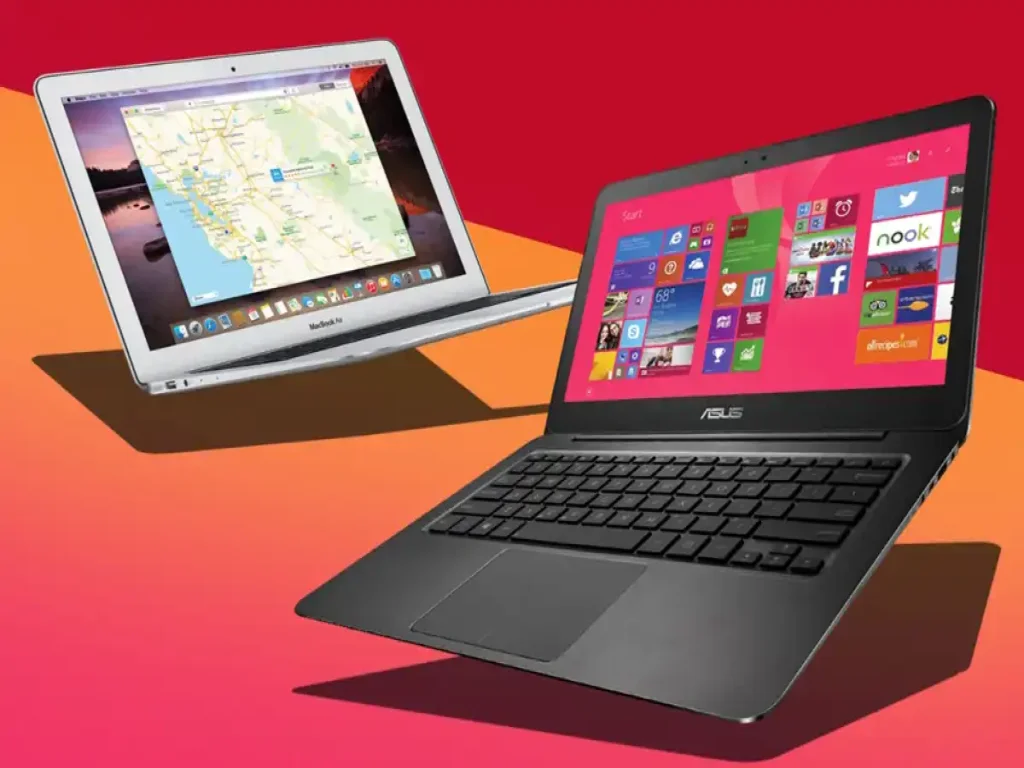

بهترین لپتاپهای دانشجویی ۲۰۲۵؛ کدوم مدل ارزش خرید داره؟
لورم ایپسوم متن ساختگی با تولید سادگی از صنعت مجله
بهترین لپتاپهای دانشجویی ۲۰۲۵؛ کدوم مدل ارزش خرید داره؟
لورم ایپسوم متن ساختگی با تولید سادگی از صنعت مجله
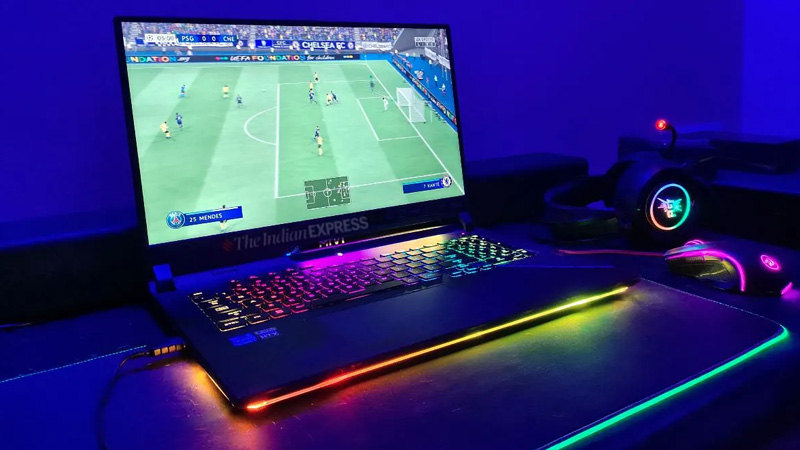
مقایسه لپتاپهای گیمینگ اقتصادی؛ بهترین انتخاب زیر ۴۰ میلیون
لورم ایپسوم متن ساختگی با تولید سادگی از صنعت مجله
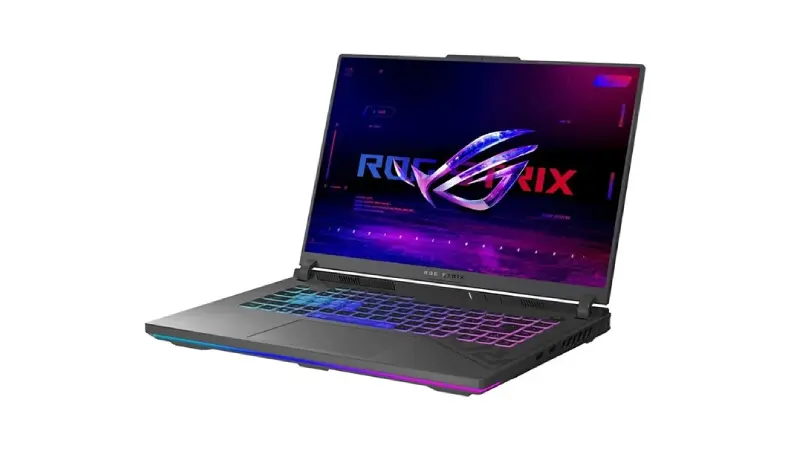
راهنمای خرید لپتاپ برای کارهای گرافیکی و معماری در سال ۲۰۲۵
لورم ایپسوم متن ساختگی با تولید سادگی از صنعت مجله
ویندوز 11 مدتی قبل به صورت رسمی عرضه شد ولی برای همه لپ تاپها و کامپیوترها در دسترس قرار ندارد و در واقع به دلیل پیش نیازهای مختلف هنوز همه پردازندهها از ویندوز 11 پشتیبانی نمیکنند. به همین دلیل هنوز هم ویندوز 10 سیستم عامل محبوب و اول بین لپ تاپها و کامپیوترهای ویندوزی است و کاربران در سرتاسر جهان از این سیستم عامل استفاده میکنند. اما آیا شما با ترفند های ویندوز 10 آشنایی دارید؟ در این مطلب به سراغ بهترین ترفند ویندوز 10 میرویم و نگاهی به قابلیتها و امکانات این سیستم عامل محبوب میاندازیم.
زمانی که در ویندوز 10 پنجره ویندوز در پایین سمت چپ صفحه را باز میکنید منو Start باز میشود و شما میتوانید به برخی از برنامهها و تنظیمات دسترسی پیدا میکند. حال شما میتوانید شکل و شمایل این بخش را به طور کامل شخصی سازی کنید.
برای این کار خود منوی Start را انتخاب کرده و به روی گزینه Settings کلیک کنید. حال به بخش Personalization بروید و گزینه Start را برگزینید.
مثلا به کمک گزینه Show app list in Start menu میتوانید کاری کنید که لیست برنامهها در سمت چپ منوی استارت نمایش داده نشود. یا به کمک گزینه Use Start full screen میتوانید منوی استارت را تمام صفحه کنید.
دیگر گزینههای این بخش نیز به همین ترتیب به شما کمک میکنند تا منوی استارت را طبق سلیقه شخصی خود شخصی سازی کنید.
بسته به کاری که انجام میدهید ممکن است نیاز داشته باشید که چند دسکتاپ ایجاد کنید و به روی هر دسکتاپ کاری به خصوص را انجام دهید. این قابلیت ویندوز 10 زمانی بسیار کاربردی است که شما در حال انجام چند پروژه هستید ولی تنها یک مانیتور دارید و نمیخواهید پروژهها را با هم اشتباه بگیرید.
برای استفاده از این قابلیت کافیست دکمه Win به اضافه Tab را فشار دهید تا برنامههای در حال اجرا باز شوند. حال کافیست از بالا سمت چپ New Desktop را انتخاب کنید تا به طور کلی یک صفحه دسکتاپ جدید باز شود.
زمانی که یک دسکتاپ جدید باز کنید کل برنامههای موجود در دسکتاپ قبلی دیگر نمایش داده نمیشوند و این یعنی به راحتی میتوانید دو پروژه یا حتی چند پروژه را در کنار هم مدیریت کنید. برای جابجایی بین این صفحات دسکتاپ نیز تنها کافیست همان Win به اضافه Tab را انتخاب کرده و سپس بین صفحات دسکتاپ از بالا جابجا شوید.
همیشه حرف از اکوسیستم که میشود دستگاههای اپلی در صدر لیست قرار میگیرند و به واسطه اپل آیدی شما میتوانید همه اطلاعات را بین دستگاههای اپلی خود مانند آیپد، آیفون، مک بوک و اپل واچ منتقل کنید.
به این موضوع اشاره کردیم تا بگوییم که مایکروسافت نیز در حد و اندازهی خود اکوسیستم قابل قبولی دارد و با اتصال دستگاههای خود به یک اکانت مایکروسافت میتوانید از برخی قابلیتهای این سیستم عامل مانند همین Cloud Clipboard استفاده کنید.
اما Cloud Clipboard چیست؟ شما میتوانید نوشتههای کپی شده خود را به راحتی بین دستگاههای مختلف خود که به یک اکانت مایکروسافت متصل هستند منتقل کنید. برای این کار باید هر چند دستگاه مورد نظر شما دقیقا به اکانت مایکروسافت یکسان متصل باشد.
در ادامه هرچیزی را که مثلا در ویندوز کپی کنید میتوانید در دستگاه دیگر خود Pasteکنید. برای مشاهده متنها و مدیای مختلف کپی شده در ویندوز میتوانید دکمه Win را به علاوه V فشار دهید تا Cloud Clipboard باز شود.
به علاوه این که میتوانید این متنها و محتوای کپی شده را در دستگاه دیگری بلافاصله Paste کنید میتوانید چند چیز مختلف را در ویندوز کپی داشته باشید و در مواقع لازم از هر کدام بهره ببرید.
مثلا به جای این که هر بار با Ctrl به علاوه V آخرین محتوا را Paste کنید میتوانید با Win به علاوه V چندین محتوای کپی شده خود را مشاهده کرده و آنها

زندگی همه ما به گونهای شده است که در طول روز در حال استفاده کردن از گوشی یا لپ تاپ خود هستیم و این میتوانید به چشمهای ما در طولانی مدت آسیب وارد کند. همچنین ممکن است شما بخواهید در انتهای شب و در نور محیط کم به کار با لپ تاپ خود مشغول شوید راه حل چیست که فشار کمتری به چشمها وارد شود؟
اولین کاری که میتوانید انجام دهید روشن کردن قابلیت Dark Mode است. با روشن شدن این قابلیت مانند گوشیهای هوشمند محیط رابط کاربری خود ویندوز به رنگ مشکی یا خاکستری در میآید تا فشار کمتری به چشمها وارد شود.
برای استفاده از این قابلیت کاربردی کافیست به Settings بروید و به بخش Personalization وارد شوید. حال به قسمت Colors بروید و دو گزینه Choose your default Windows mode و Choose your default app mode را به روی حالت Dark قرار دهید.